
AI翻译插件配置教程

AI翻译插件配置教程
scandiai翻译插件配置
前言
必要性:
无论是在算法学习或者学习csdiy的课程,与英文文档打交道都是不可避免的,但是往往浏览器自带的机翻,非常差劲,毕竟对于大量的专业名词动词,机翻往往不能翻译恰当。这些都是计算机学习的第一道障碍……
功能:
而ai翻译插件,是通过调用ai接口,实现ai智能翻译,ai的优势在于,它可以根据情景翻译出恰当的语义,并且下面介绍的插件翻译,实现的是一段一翻,也就是说,会有一段原文紧接着一段译文,这样也方便使用者对比适当学习英语如果你愿意的话
配置教程
首先获取ai的接口
(前言:ai接口的使用是需要付费的,按照用量计费,但实际上非常便宜,实测1美元可以使用三个月以上我一开始不常用的话,可以用四五个月…..)
- 打开下面网站
(如下图所示
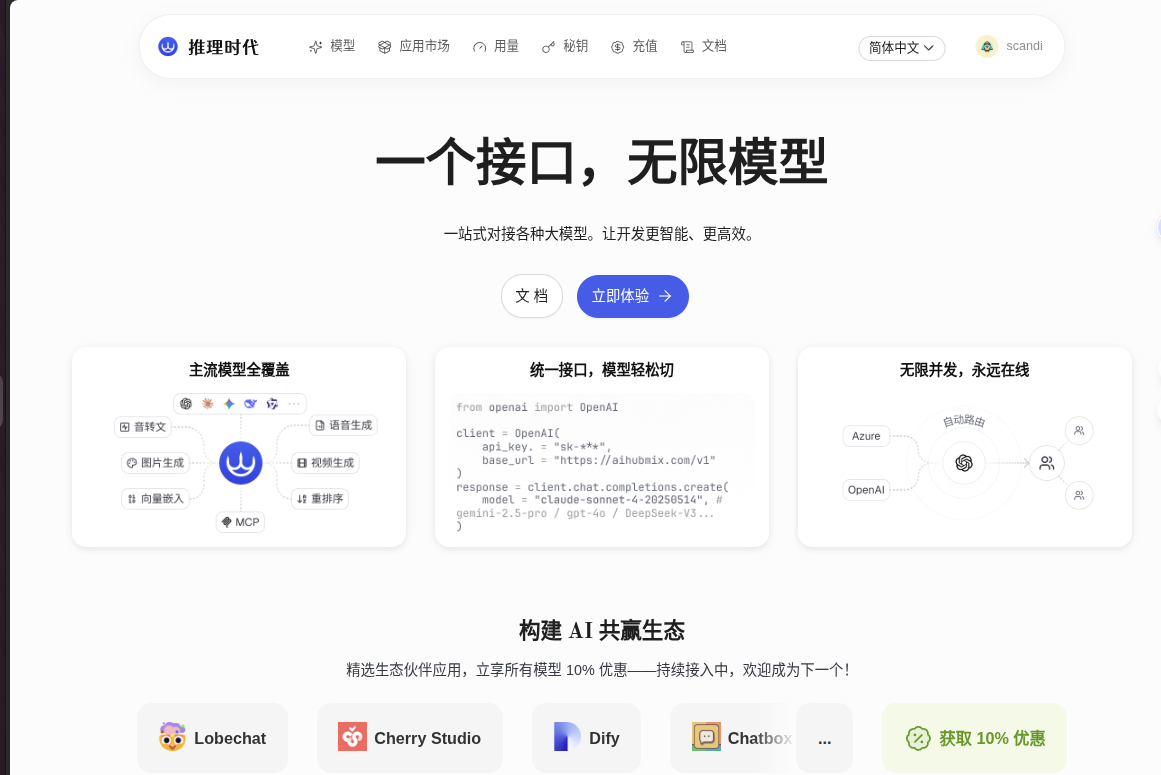
- 然后注册一个自己的账号
- 点击【充值】界面,先买一美刀
- 点击【模型】界面 (如下图所示

- 找一些输入/输出Tokens花费较少的ai即可,我用的是
gpt-5-nano(如下图所示
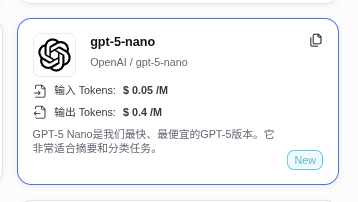
- 然后记住你选择的ai,再回到最上面,点击【秘钥】 (如下图所示
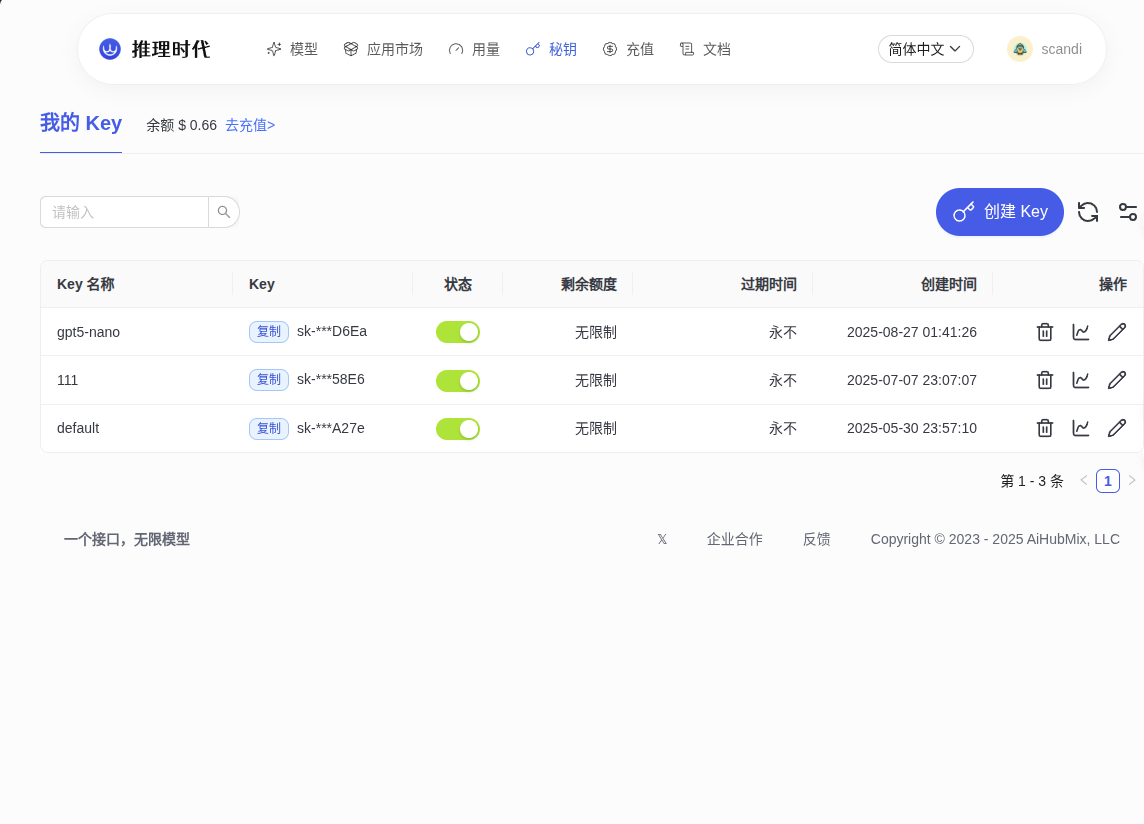
- 点击【创建key】,自己可以随便设置
key名称,主要是要点击【高级设置】展开 (如下图所示
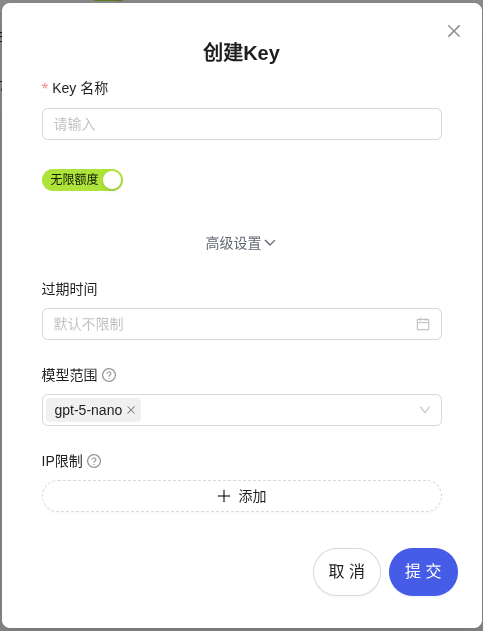
【模型范围】选择刚才找到的合适的ai接口(如 我这里选择较便宜的
gpt-5-nano) 然后点击提交即可然后保留这个页面,新建页面进行后续操作
下载插件
- 沉浸式翻译 打开这个插件,并点击【获取】,获取成功后,右上角拓展中就可以找到它了 (如下图所示
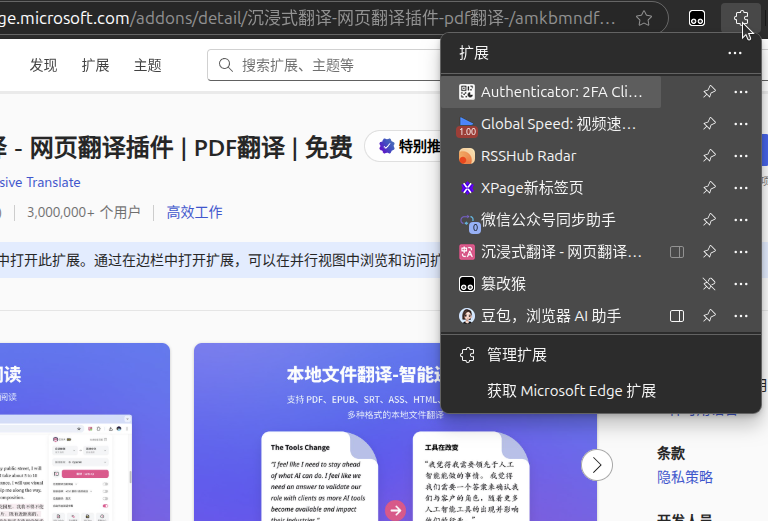
- 点击【沉浸式翻译】打开, - 点击左下角【设置】打开设置界面 (如下图所示
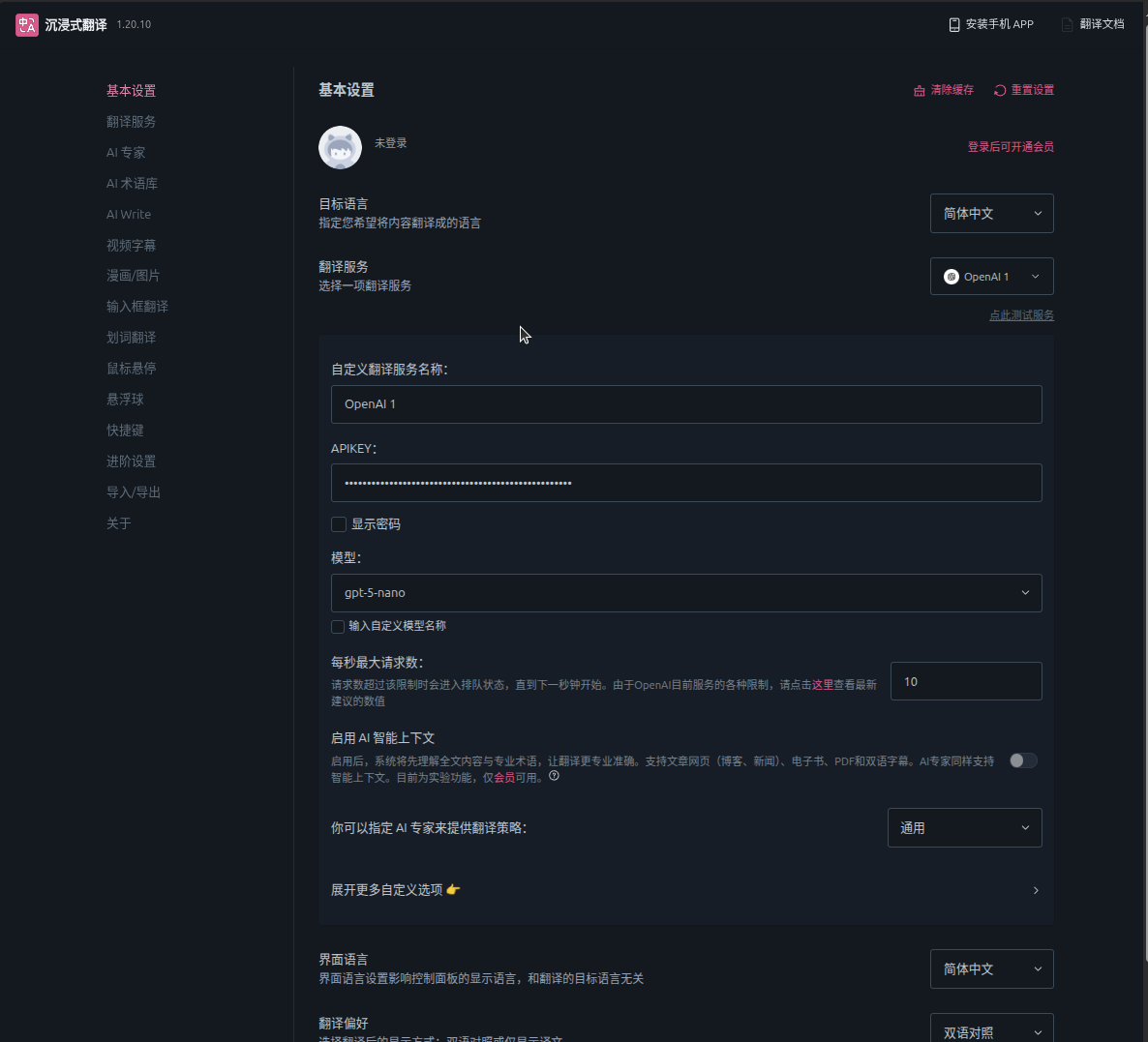
- 在左侧栏目中,找到【翻译服务】,再在页面的模型中找到【其他/自定义】,打开并选择【OpenAI 1】 (如下图所示

- 这时候回到刚才保留的页面中,将刚才创建的接口的
key复制一下,然后粘贴到新页面的【APIKEY】中。并选择模型为刚刚自己创建的key的模型(如我这里是gpt-5-nano) - 然后接着往下看,可以找到【自定义 API 接口地址】,将原先内容删除,并把下面这段,复制上去
https://aihubmix.com/v1/chat/completions
- 到此基本配置完成,看到页面最上方,有个【点击测试服务】,点击后即可知道是否配置成功啦
使用设置
- 接下来随便打开一个含有外语网页 (如下图所示
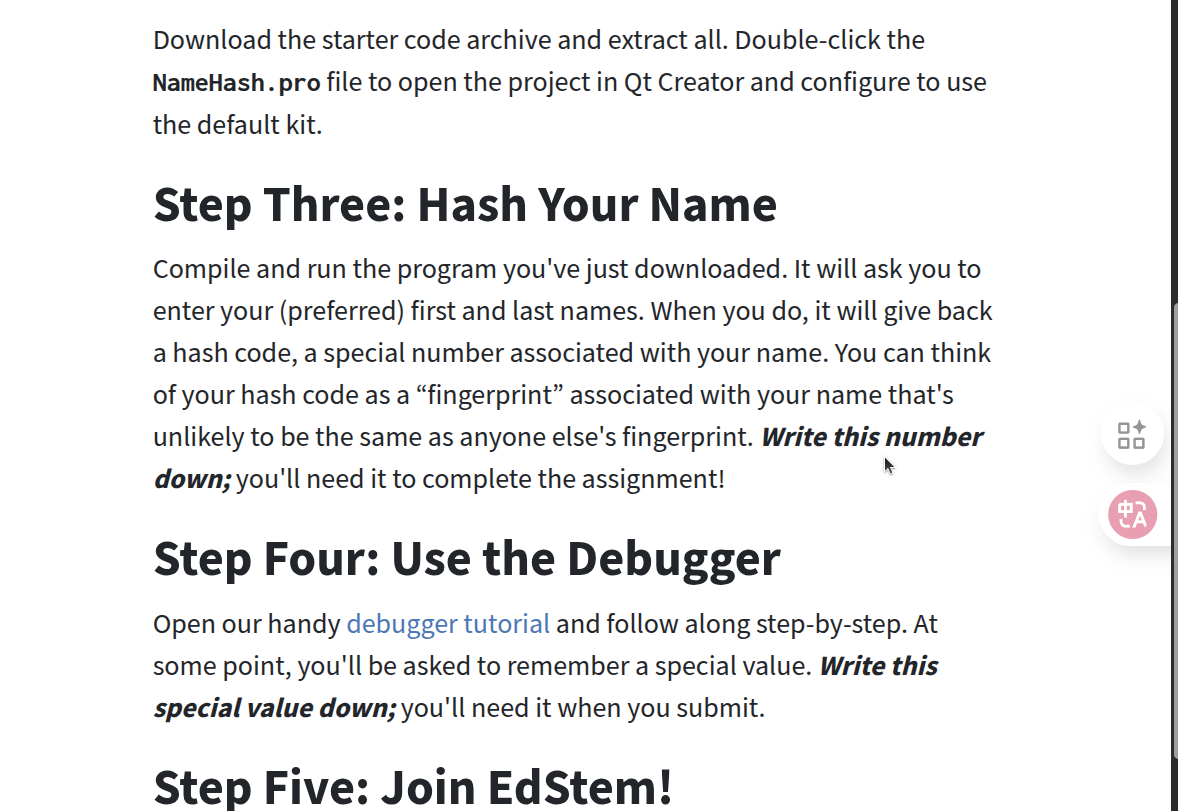
- 不难发现右侧有个粉色小按钮,鼠标移动至按钮上方(不点击) (如下图所示
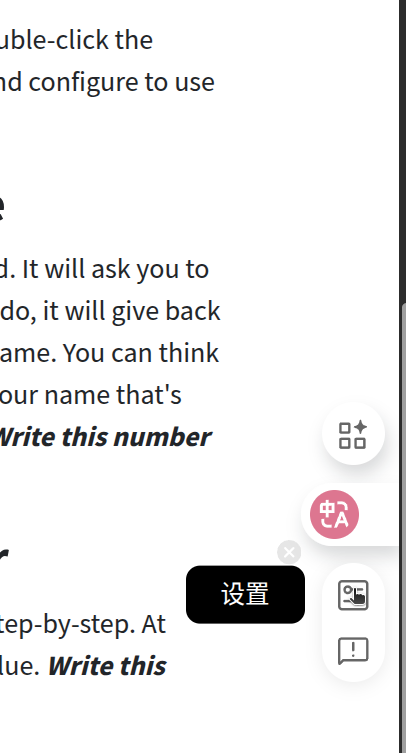
- 点击设置打开,并将【翻译服务】设置为【OpenAI 1】
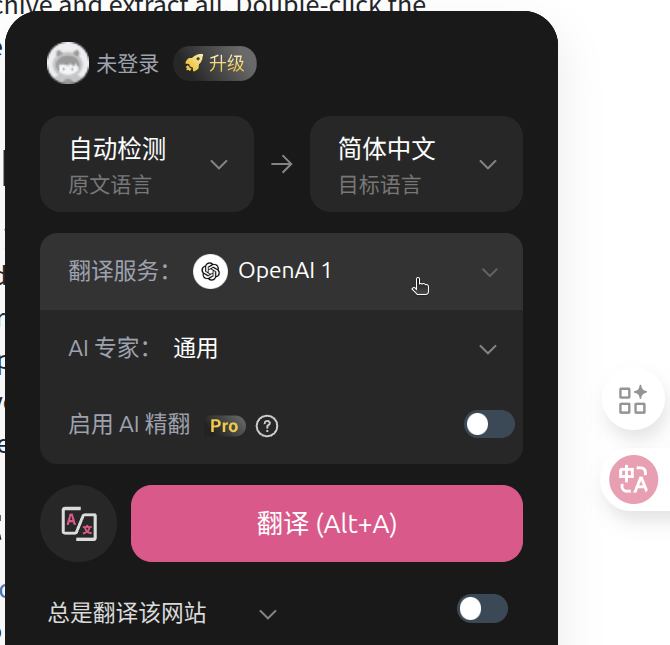
- 至此彻底完成配置,之后再使用翻译只需点击这个粉色小按钮稍待即可翻译成功!


评论
匿名评论隐私政策

